Elegir un cable USB debería ser una compra rápida, pero muchas veces acaba siendo una pequeña trampa: el conector parece encajar, el dispositivo no responde como esperabas o la transferencia va más lenta de lo previsto.
La clave está en separar dos cosas: el tipo de conector y el estándar USB. Uno define la forma física del cable; el otro marca, entre otras cosas, la velocidad de transferencia que puede alcanzar. Si compras mirando solo la forma, puedes acertar a medias.
Antes de elegir: conector y estándar no son lo mismo
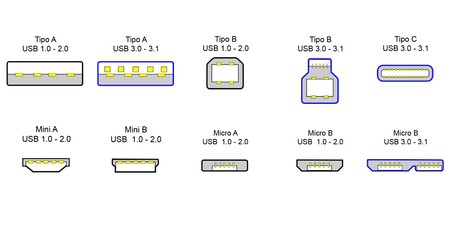
Un cable USB puede parecer idéntico por fuera y comportarse de forma distinta por dentro. Los estándares más antiguos, como USB 1.0 o USB 1.1, tenían velocidades muy limitadas. USB 2.0 dio un salto importante y sigue siendo habitual en teclados, ratones, mandos, impresoras y otros periféricos. Después llegaron USB 3.0, 3.1, 3.2 y USB 4.0, pensados para transferencias más rápidas y equipos más actuales.
Para una compra práctica, lo importante es no obsesionarse con el nombre técnico si el uso es sencillo. Para conectar un periférico básico, cargar accesorios o enlazar dispositivos antiguos, muchas veces basta con elegir bien el conector y comprobar que el cable responde al uso que necesitas.
USB Tipo A: el clásico que sigue dando guerra
El USB Tipo A ha sido durante años el conector más reconocible en ordenadores, cargadores, hubs y periféricos. Es el típico USB rectangular que muchos seguimos usando a diario para ratones, teclados, memorias y accesorios.
Cuando necesitas una conexión directa entre dos puertos USB Tipo A macho, una opción sencilla puede resolver el problema sin complicar la compra. Conviene fijarse en que realmente sea el tipo de cable que necesitas, porque no todos los dispositivos aceptan este uso.
Cable USB 2.0 Tipo A macho a macho NanoCable
Una opción a tener en cuenta si necesitas conectar dispositivos con puertos USB Tipo A en ambos extremos. Puede encajar en usos sencillos donde lo importante es tener el conector correcto.
USB Tipo B: el cable que muchas impresoras siguen necesitando
El USB Tipo B no suele aparecer tanto en móviles o periféricos gaming, pero sigue siendo muy reconocible en impresoras, escáneres y algunos equipos de oficina. Es una de esas conexiones que no compras por capricho: la compras porque sin ella el dispositivo se queda aislado.
Si tienes una impresora o un periférico que usa entrada USB-B, un cable USB-A a USB-B puede ser justo lo que necesitas para volver a conectarlo al ordenador sin cambiar de equipo.
Cable USB-A a USB-B para impresora Amazon Basics
Pensado para conectar equipos como impresoras o escáneres que usan entrada USB-B. Puede ser una compra práctica si el dispositivo funciona bien y solo necesitas recuperar la conexión con el ordenador.
USB Tipo C: el conector actual para dispositivos modernos
El USB Tipo C se ha convertido en el conector más habitual en muchos dispositivos recientes. Su ventaja práctica está en que es reversible y puede aparecer en móviles, tablets, portátiles, mandos, auriculares, discos externos y otros accesorios.
Para quien está renovando cables o quiere tener una conexión preparada para equipos actuales, una opción USB-C puede tener mucho sentido. La decisión correcta dependerá de los puertos que tengas en ambos extremos y del uso real: carga, datos o conexión de periféricos.
Cable USB-C para dispositivos actuales
Una alternativa interesante si necesitas una conexión orientada a equipos modernos con puerto USB-C. Antes de elegirlo, conviene comprobar qué conector necesitas en cada extremo y si lo usarás para carga, datos o periféricos.
También puede ser útil contar con otra alternativa dentro del ecosistema USB-C si necesitas cubrir más de un dispositivo o dejar un cable fijo en una zona concreta, como el escritorio, la mochila o el puesto de trabajo.
Micro USB y Mini USB: útiles cuando el dispositivo no es nuevo
No todo lo que usamos a diario tiene USB-C. Muchos accesorios, cámaras antiguas, mandos, auriculares, lectores, periféricos inalámbricos y dispositivos de generaciones anteriores pueden seguir dependiendo de Micro USB o Mini USB.
El Micro USB puede ser interesante si tienes accesorios que todavía funcionan bien pero necesitan cable de carga o conexión. No siempre merece la pena sustituir un dispositivo entero cuando el problema real es que falta el cable correcto.
El Mini USB es todavía más específico, pero sigue apareciendo en cámaras, dispositivos antiguos y ciertos accesorios. Si ese es tu caso, tener el cable adecuado evita dejar un aparato perfectamente válido guardado en un cajón.
Qué debes revisar antes de comprar un cable USB
- El conector de cada extremo: no basta con saber que es USB; comprueba si necesitas Tipo A, Tipo B, Tipo C, Micro USB o Mini USB.
- El uso principal: no es lo mismo cargar un accesorio que transferir archivos pesados o conectar una impresora.
- La versión USB: si buscas velocidad, fíjate en el estándar compatible con tus dispositivos.
- La longitud: un cable demasiado corto molesta; uno demasiado largo puede ser incómodo en escritorios pequeños.
Cuándo no sería la mejor compra
No compres un cable solo porque parezca barato o porque el conector te resulte familiar. Si no sabes qué puerto tiene tu dispositivo, revisa antes la entrada física o el manual. Comprar el conector equivocado es la forma más rápida de acabar con otro cable inútil en casa.
También conviene ser prudente si necesitas funciones concretas, como alta velocidad de transferencia, carga potente o compatibilidad con equipos muy específicos. En esos casos, el estándar y las especificaciones importan más que el aspecto del cable.
Una compra pequeña que puede evitar muchos problemas
Los cables USB no son una compra emocionante, pero sí una de las más prácticas. Elegir bien puede recuperar una impresora, conectar un periférico, cargar un accesorio o dar uso a un dispositivo que todavía funciona.
Si tienes claro el conector y el uso que le vas a dar, estas opciones pueden ayudarte a resolver la conexión sin convertir una compra sencilla en una pérdida de tiempo.